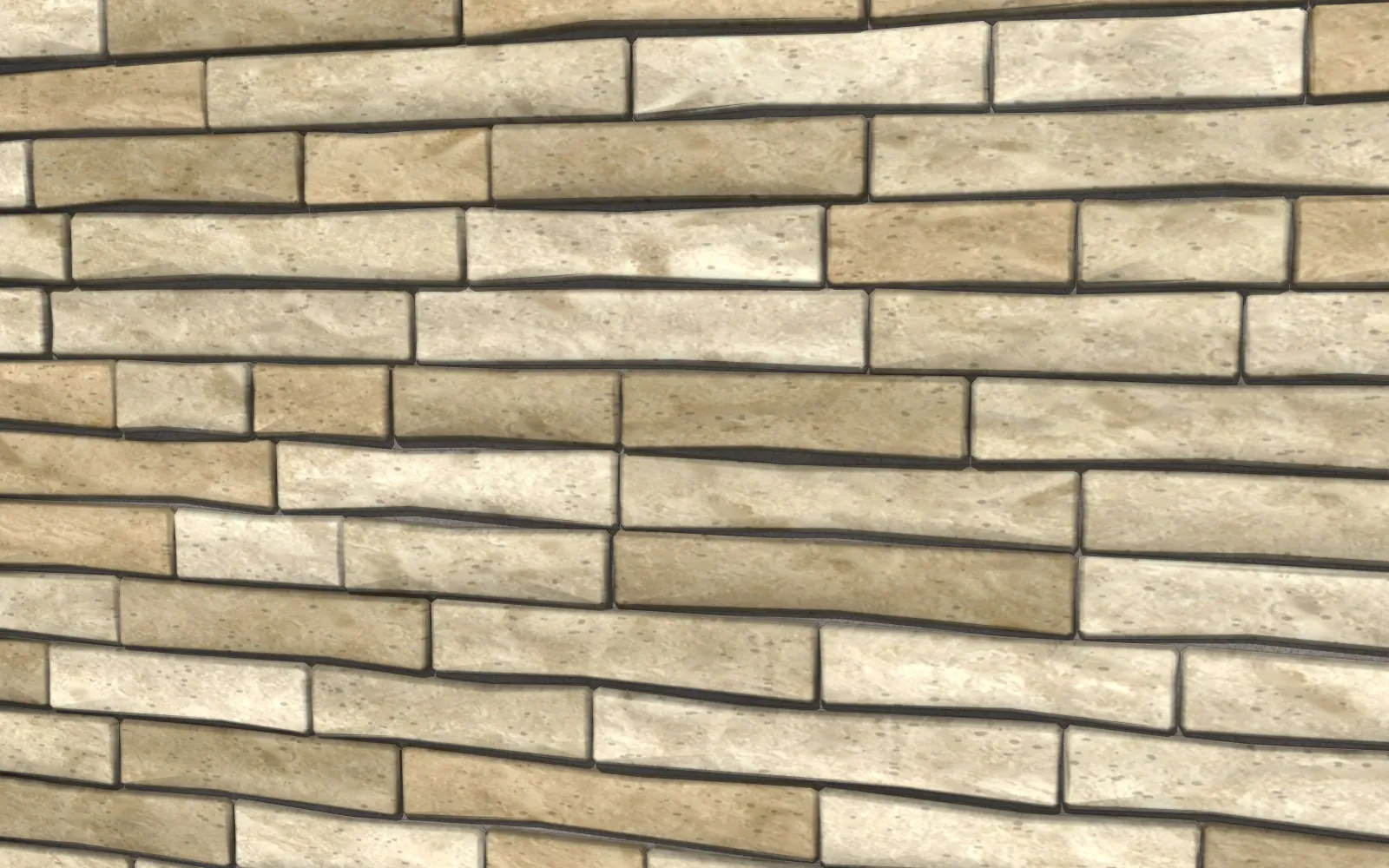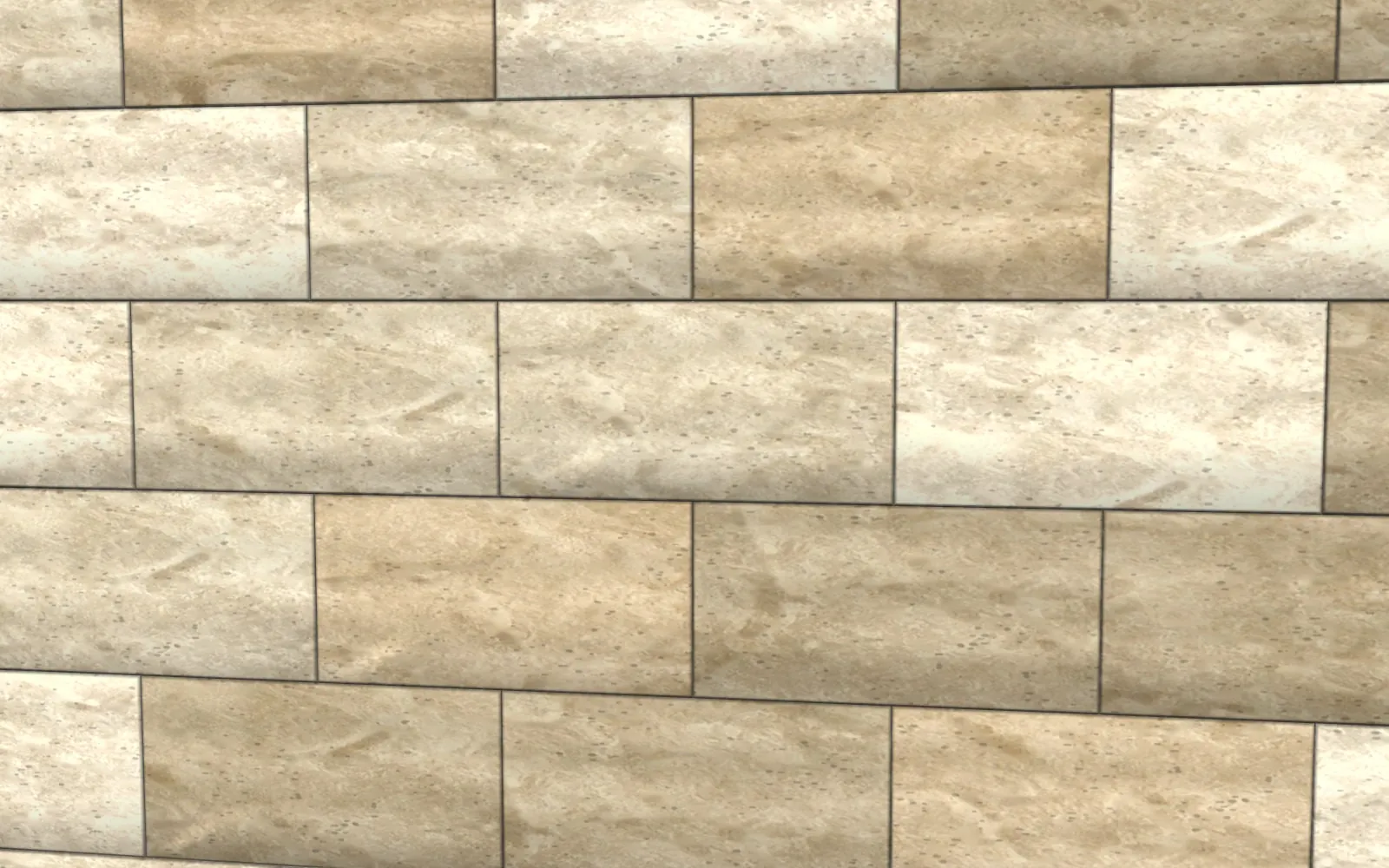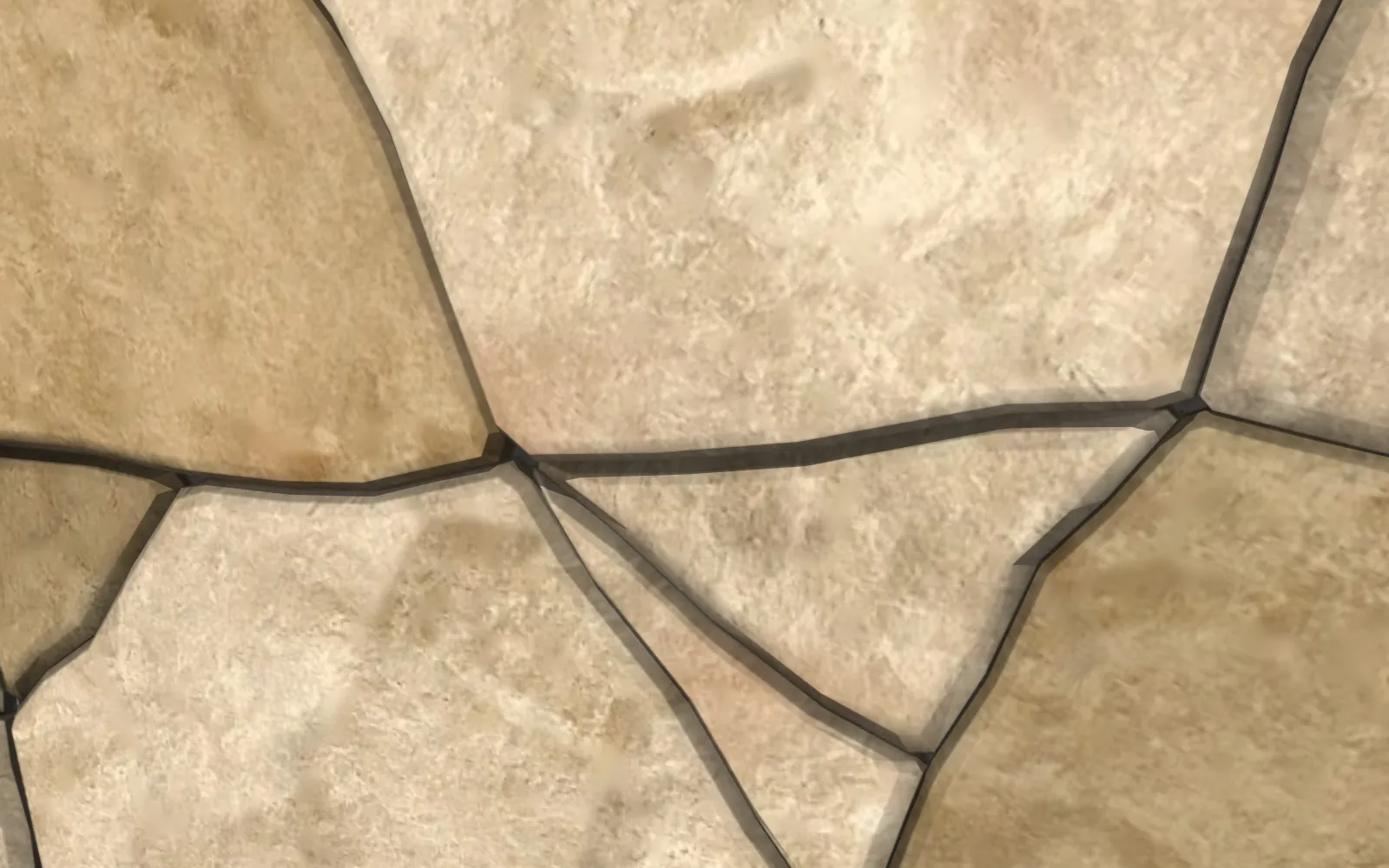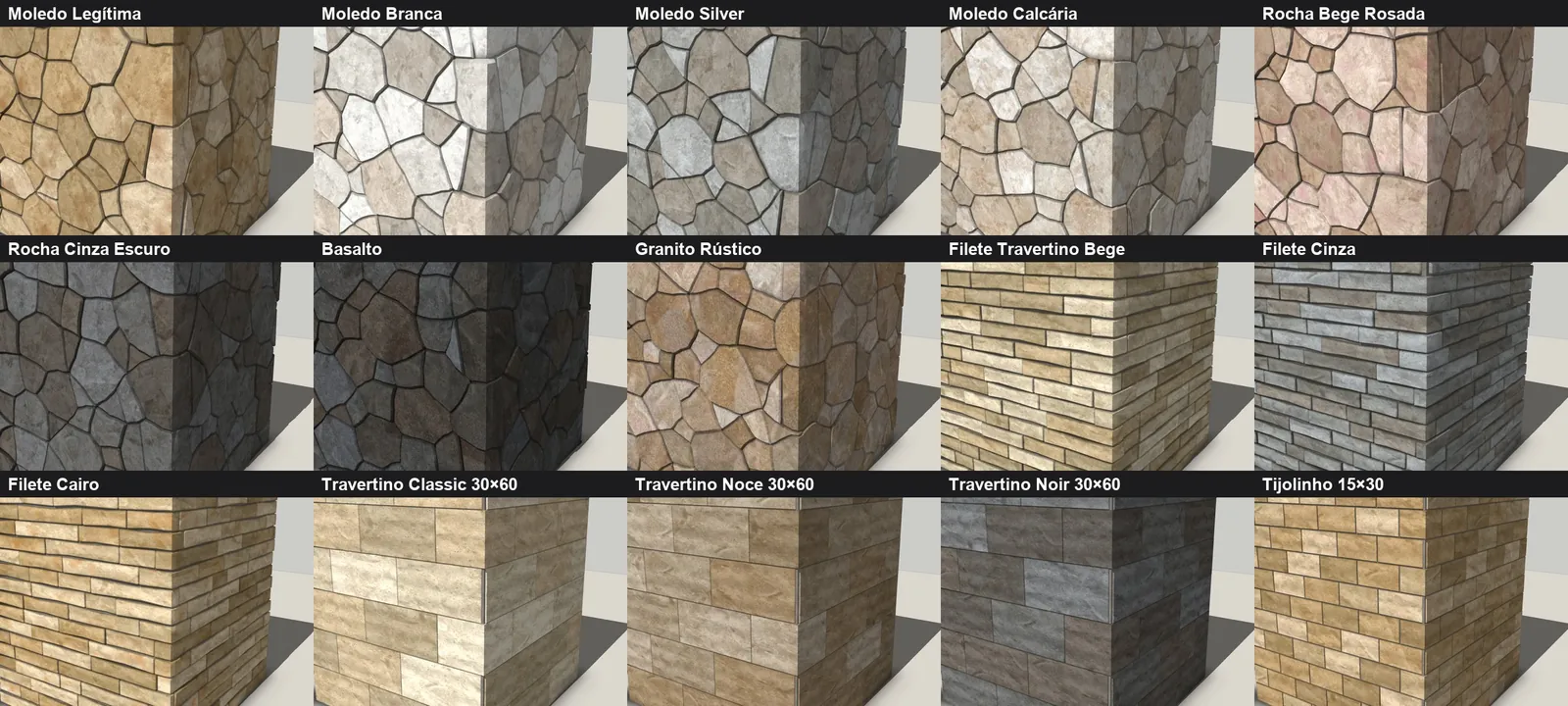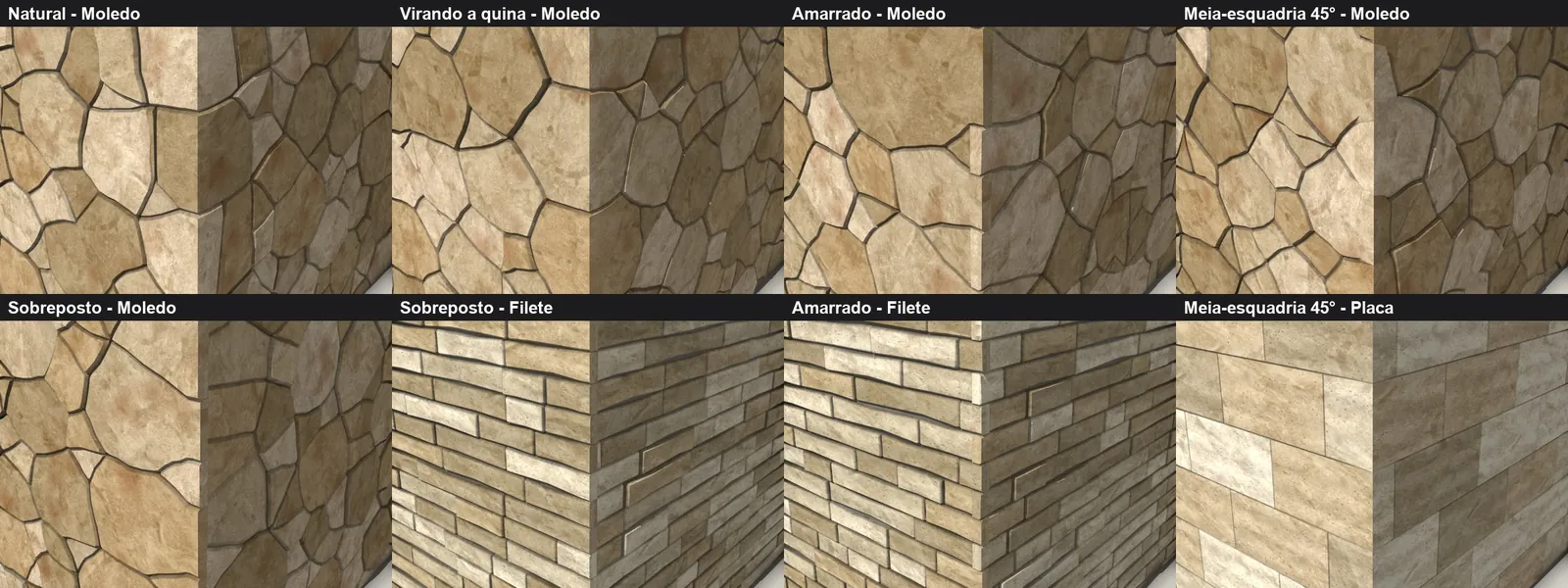
3DRender Pedra Moledo
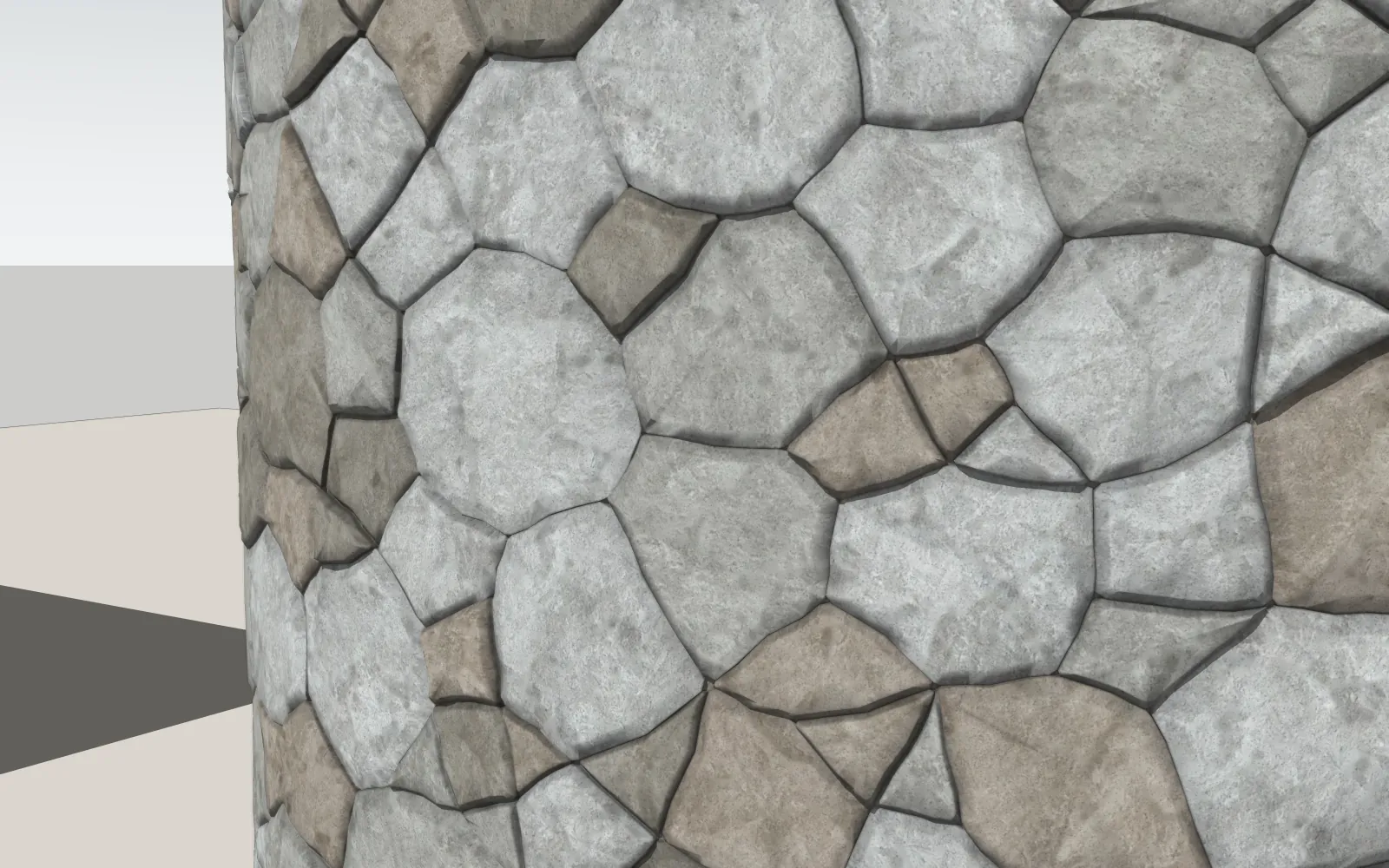
Reveste paredes retas, curvas e com recortes com pedra em 3D de verdade: moledo, rochas, filetes e placas de travertino, com rejunte afundado e materiais PBR prontos para render.
3DRender · Plugins para SketchUp, AutoCAD e Revit
Plugins criados por quem projeta e renderiza todo dia, em português e direto no seu programa. O primeiro já está disponível: o Pedra Moledo, revestimento de pedra em 3D para o SketchUp.
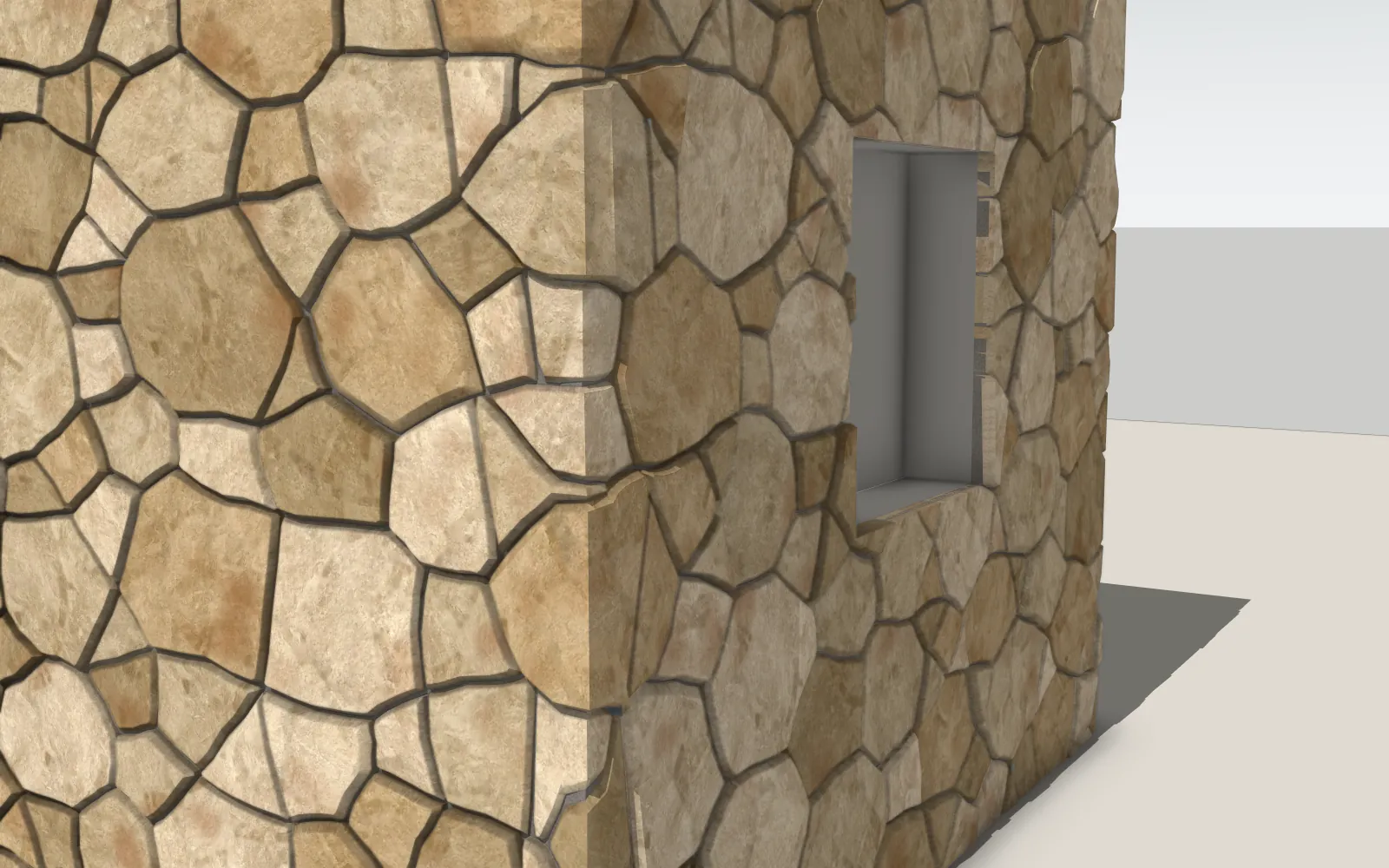 Pedra Moledo · gerado no SketchUp
Reveste paredes retas, curvas e com recortes com pedra em 3D de verdade: moledo, rochas, filetes e placas de travertino, com rejunte afundado e materiais PBR prontos para render.
Rotinas e blocos para agilizar o desenho técnico no AutoCAD estão sendo preparados. Quer ser avisado quando chegarem?
Ferramentas para modelar e documentar mais rápido no Revit estão a caminho. Deixe seu contato e saiba primeiro.
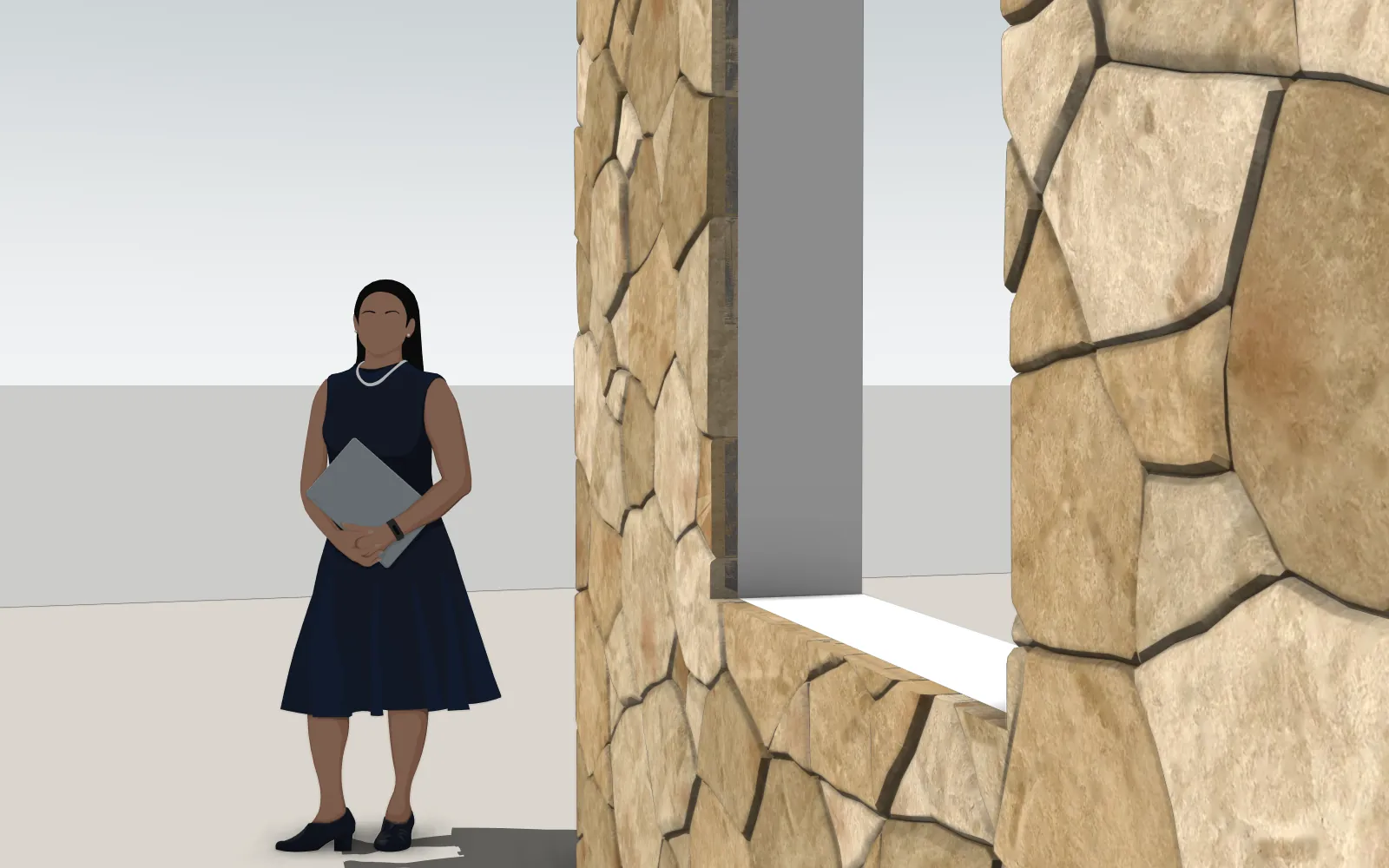
Revestimento de pedra em geometria 3D de verdade, não só textura. Cada pedra tem espessura, chanfro, relevo e lateral, com rejunte e argamassa no fundo das juntas. Selecione as faces, aperte Enter e a parede está pronta para o render.
No SketchUp, vá em Janela › Gerenciador de Extensões e clique em Instalar Extensão.
Selecione o arquivo .rbz do plugin que você recebeu e confirme a instalação.
Feche o SketchUp por completo e abra de novo. A barra 3DRender do plugin aparece pronta para usar.
Importante: o SketchUp só carrega os arquivos de um plugin quando o programa inicia. Se instalou e nada mudou, quase sempre falta fechar e abrir o SketchUp de novo.
Salve o trabalho e feche o AutoCAD antes de instalar.
Extraia o .zip que você recebeu e copie a pasta .bundle para %APPDATA%\Autodesk\ApplicationPlugins.
Ao abrir, o AutoCAD carrega o plugin sozinho e a aba 3DRender aparece na faixa de opções.
Salve o projeto e feche o Revit antes de instalar.
Copie o arquivo .addin e a pasta do plugin para %APPDATA%\Autodesk\Revit\Addins\<ano>, na versão do Revit que você usa.
Na primeira abertura, clique em Sempre carregar. A aba 3DRender aparece na faixa de opções.
Conte o que trava o seu fluxo no SketchUp, no AutoCAD ou no Revit. Se ainda não existe um plugin para isso, a gente cria.